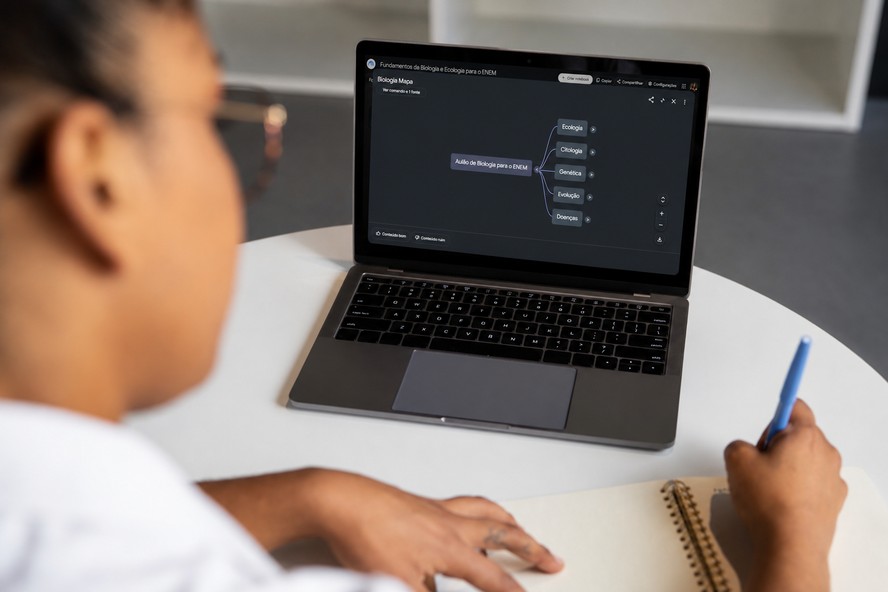
Saiba como usar a ferramenta do Google para gerar mapas mentais a partir de conteúdos próprios, entenda se o recurso vale a pena como apoio para estudar
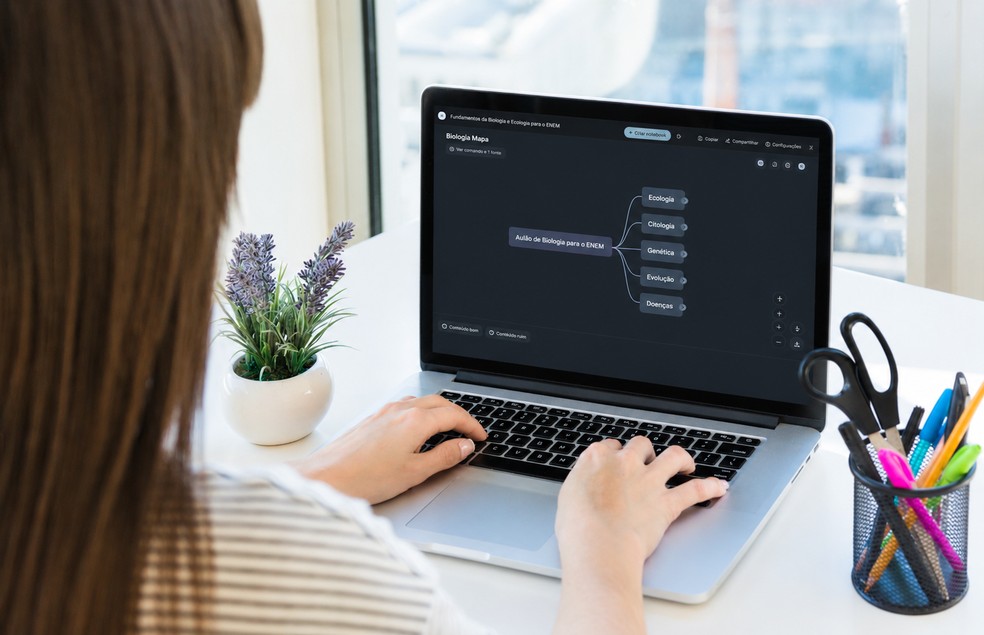
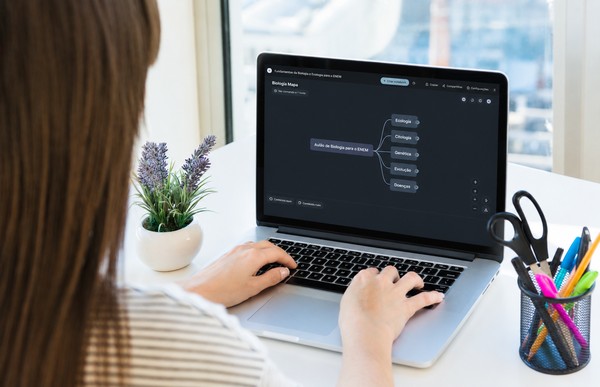
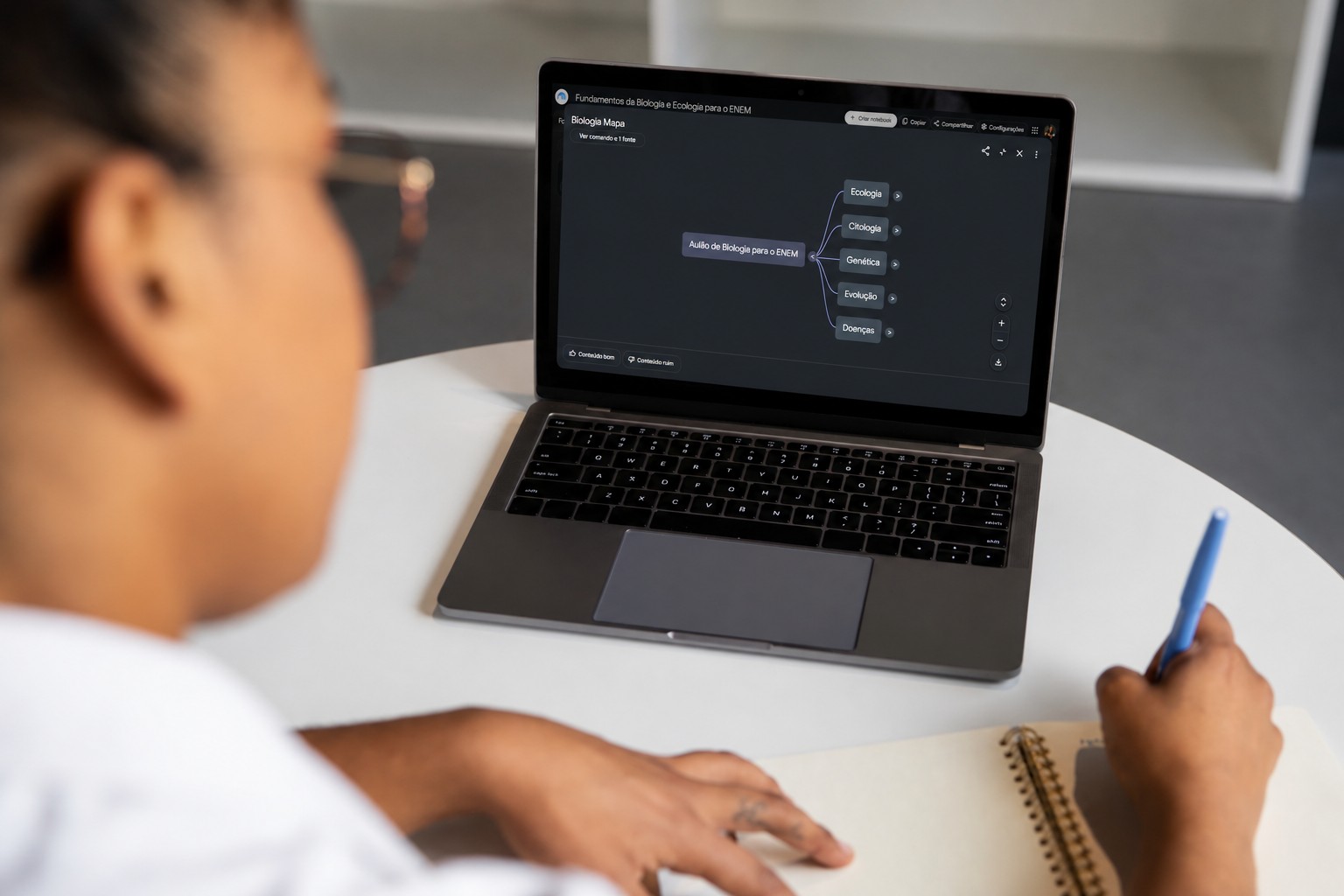
O NotebookLM, agora Gemini Notebook, usa inteligência artificial para resumir materiais e criar mapas mentais para estudos — Foto: Imagem gerada por IA/OpenAI
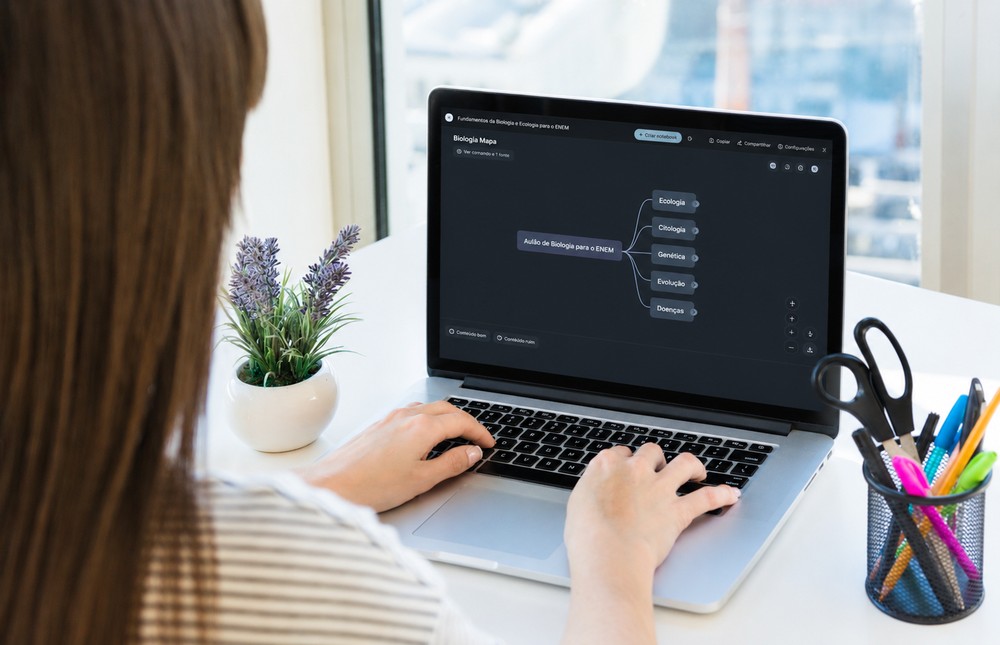
O NotebookLM (que passou a se chamar Gemini Notebook), a inteligência artificial do Google criada para organizar e resumir grandes dados, também conta com diversos recursos, entre eles o de criar mapas mentais automaticamente a partir dos arquivos enviados pelo usuário, ajudando a visualizar conexões importantes. Essa funcionalidade promete facilitar a vida de estudantes que buscam uma leitura mais dinâmica e visual. Para entender como o recurso funciona na prática, o TechTudo testou o gerador de diagramas da plataforma. A seguir, confira o passo a passo de como criar e explorar o seu mapa mental e veja se a ferramenta vale realmente a pena para potencializar os seus estudos no dia a dia.
🔎NotebookLM Plus vale a pena? Veja as diferenças da versão gratuita
🔔Canal do TechTudo no WhatsApp: acompanhe as principais notícias, tutoriais e reviews
🔎 IA para transcrever áudio em texto: 9 ferramentas que funcionam bem
Testamos o recurso de mapa mental do NotebookLM para entender como a plataforma organiza as informações dos materiais para estudo — Foto: Imagem gerada por IA/OpenAI
📝ChatGPT is at capacity right now: o que isso significa? Confira no Fórum do TechTudo
📲Comparador de celulares do TechTudo: como usar a ferramenta e economizar
Índice
- O que é o mapa mental do NotebookLM
- Como criar um mapa mental no NotebookLM
- Como usar e explorar o mapa mental
- Dá para baixar o mapa mental?
- Mapa mental do NotebookLM é bom para estudar?
1. O que é o mapa mental do NotebookLM
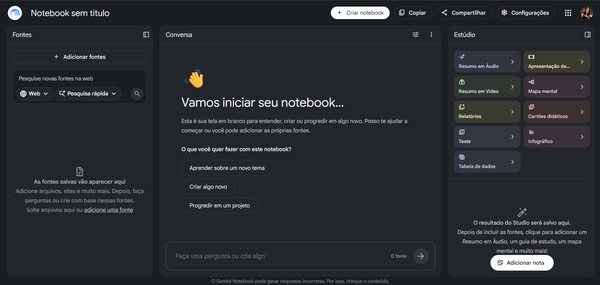
O recurso de mapa mental do NotebookLM é uma funcionalidade que transforma o conteúdo dos seus próprios arquivos, como PDFs, artigos da web ou vídeos do YouTube, em um diagrama visual e interativo. Ou seja, a IA do Google faz uma varredura completa nas fontes que você enviou e organiza os assuntos em ramificações lógicas. O resultado é um esquema com o tema central e seus subtópicos, perfeito para ter uma visão geral da matéria antes de se aprofundar nos detalhes.
A ferramenta é uma ótima aliada na hora de estudar por facilitar a compreensão de matérias complexas e ajuda a visualizar como diferentes conceitos se conectam. Além de ser totalmente dinâmico, permitindo expandir ou fechar os tópicos do diagrama, o mapa é integrado ao chat da plataforma. Ao clicar em qualquer nó do esquema, a IA abre uma caixa de conversa com um comando pronto para explicar aquele ponto específico com base no material. Assim, é possível revisar conteúdos extensos sem perder o foco do que realmente importa.
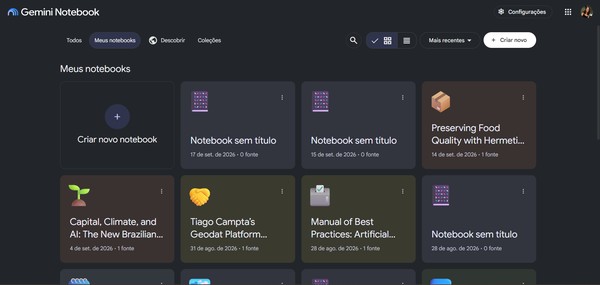
NotebookLM conta com ferramenta para gerar mapas mentais a partir de fontes de arquivos — Foto: Reprodução/Erika Martins
- Prompt Lyra: conheça o comando viral que faz IA te responder perfeitamente
2. Como criar um mapa mental no NotebookLM
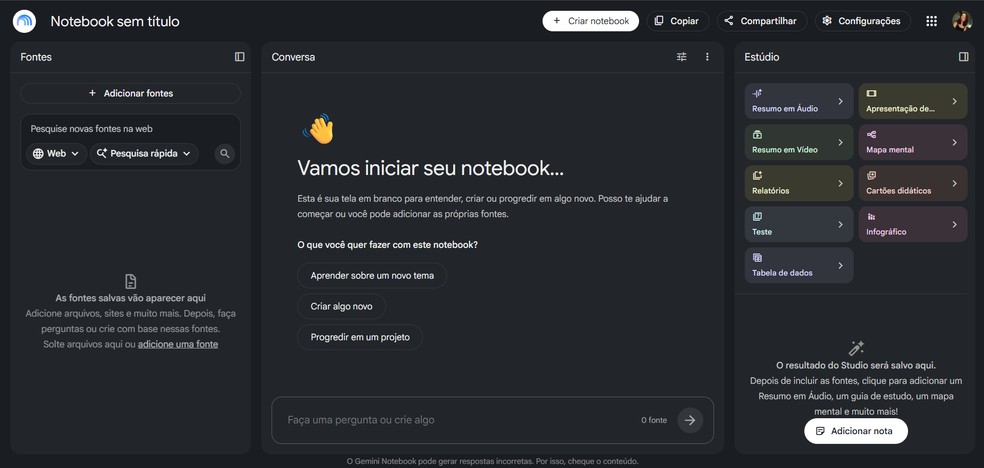
Passo 1. Acesse notebook.google.com no navegador do seu computador.
Passo 2. Clique no botão de criar um novo notebook.
Guia do TechTudo explica como gerar mapa mental no NotebookLM — Foto: Reprodução/Erika Martins
Passo 3. Em seguida, clique em Adicionar fontes, no canto superior da primeira coluna.
Guia do TechTudo explica como gerar mapa mental no NotebookLM — Foto: Reprodução/Erika Martins
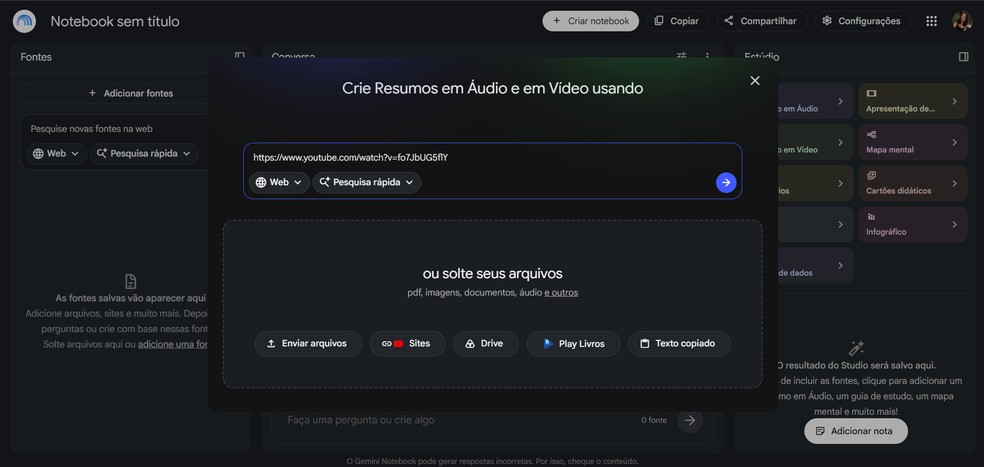
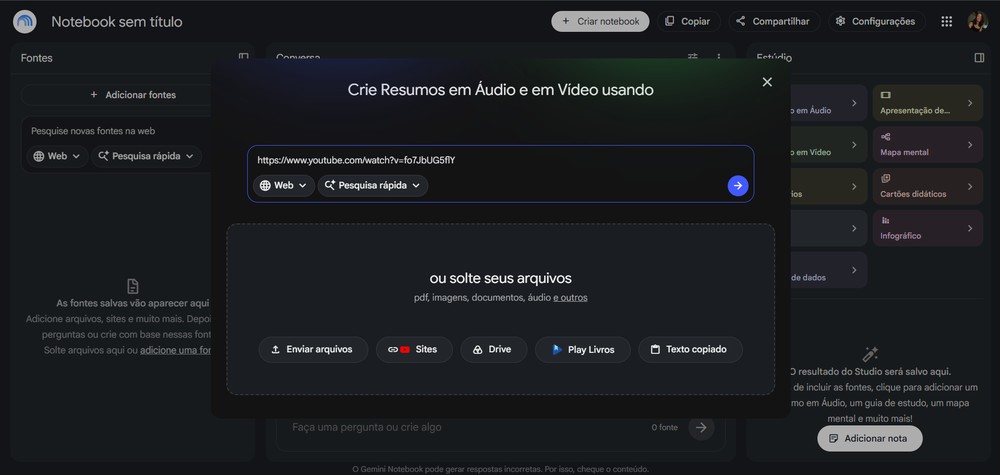
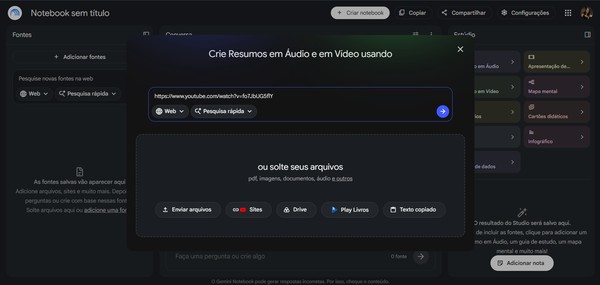
Passo 4. Uma janela será exibida para você escolher como quer enviar o material. O NotebookLM permite pesquisar na web, soltar arquivos diretamente na tela ou importar dados do computador, de sites, do Google Drive, do Google Play Livros ou de um texto copiado. Neste teste, inserimos o link do YouTube de uma videoaula sobre biologia para o Enem 2026.
Guia do TechTudo explica como gerar mapa mental no NotebookLM — Foto: Reprodução/Erika Martins
Passo 5. Após colar o link e pressionar “Enter” (ou clicar na seta azul), selecione a opção Mapa mental, localizada na última coluna, no quarto botão de recursos.
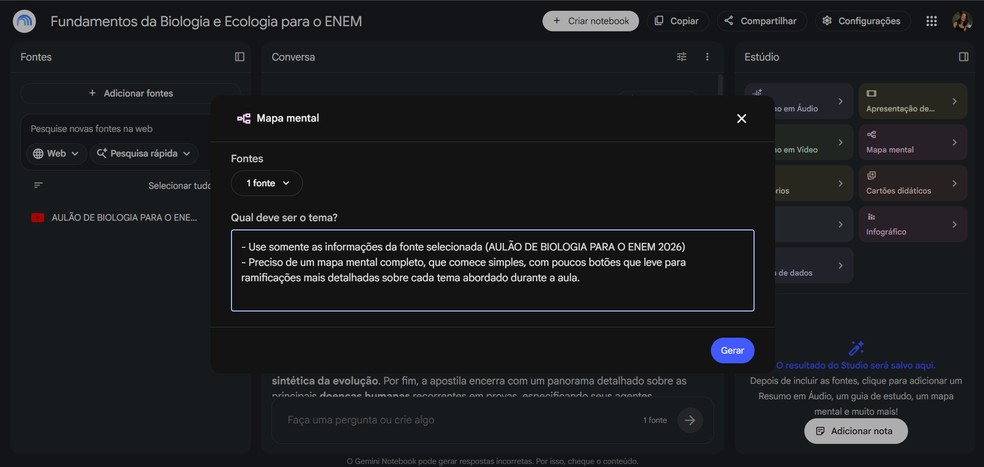
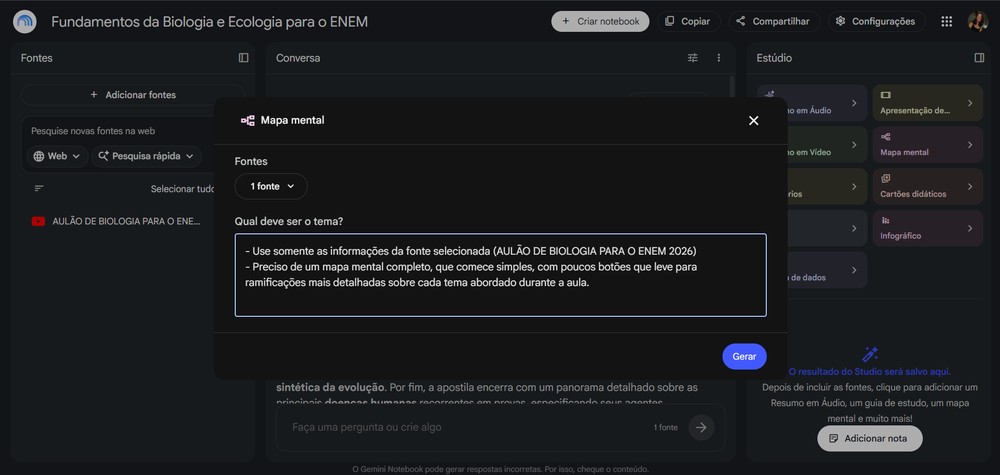
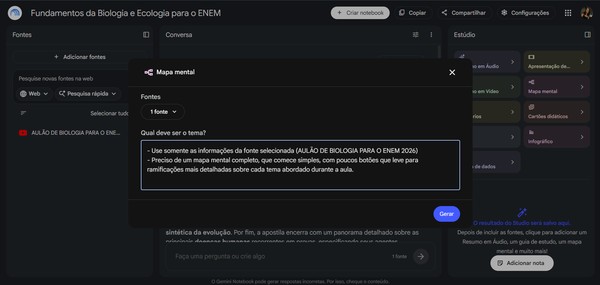
Passo 6. Uma janela abrirá com a fonte já selecionada e um campo com a pergunta “Qual deve ser o tema?”. Digite ali o seu comando. Vale ressaltar que quanto mais detalhada e precisa for essa orientação, mais completo será o diagrama retornado.
Guia do TechTudo explica como gerar mapa mental no NotebookLM — Foto: Reprodução/Erika Martins
Passo 7. Clique em Gerar e aguarde alguns segundos. O resultado será exibido no canto inferior da última coluna (logo abaixo dos botões de recursos).
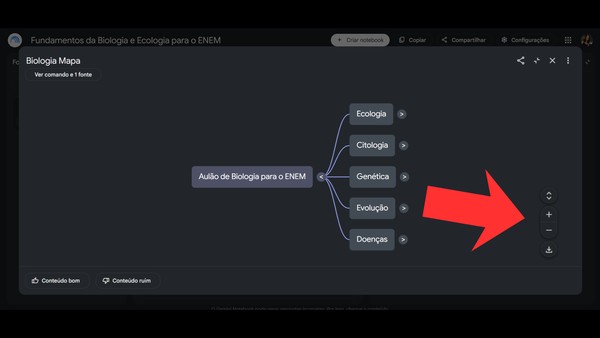
Passo 8. Por fim, clique no card gerado para visualizar e explorar o seu mapa mental.
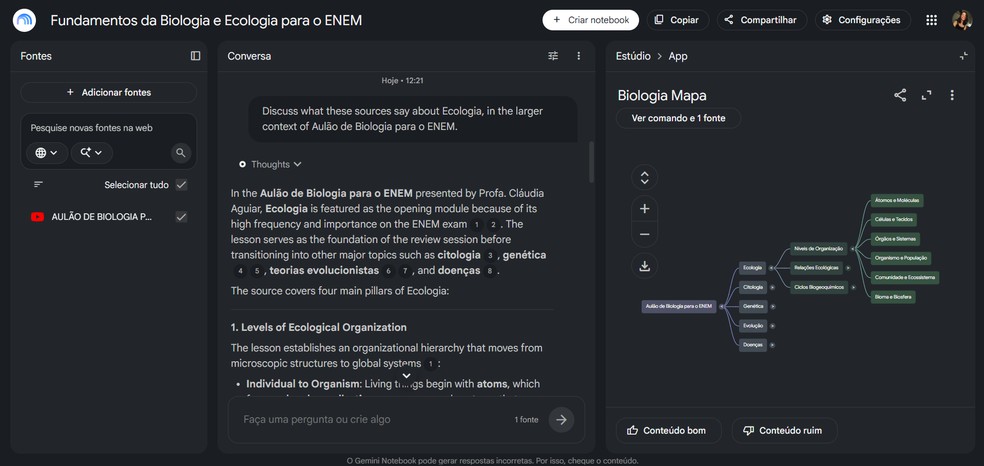
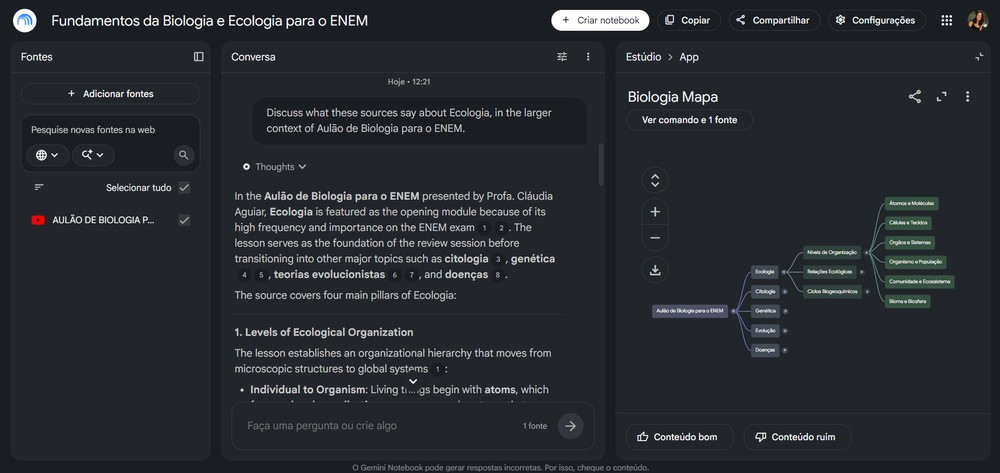
Guia do TechTudo explica como gerar mapa mental no NotebookLM — Foto: Reprodução/Erika Martins
⚠️ Atenção: É importante mencionar que atualmente o recurso não está disponível na versão em aplicativo para smartphone. A própria documentação do Google recomenda o uso no computador para garantir a experiência completa.
- Prompt Seen: veja site com comandos prontos para criar fotos de IA
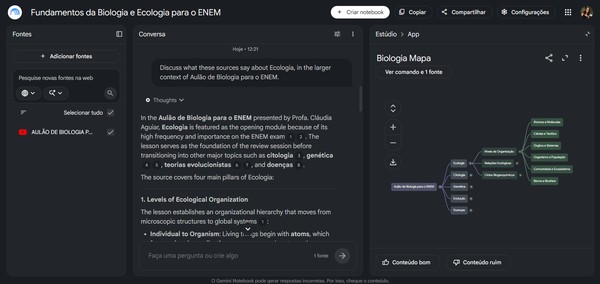
3. Como usar e explorar o mapa mental
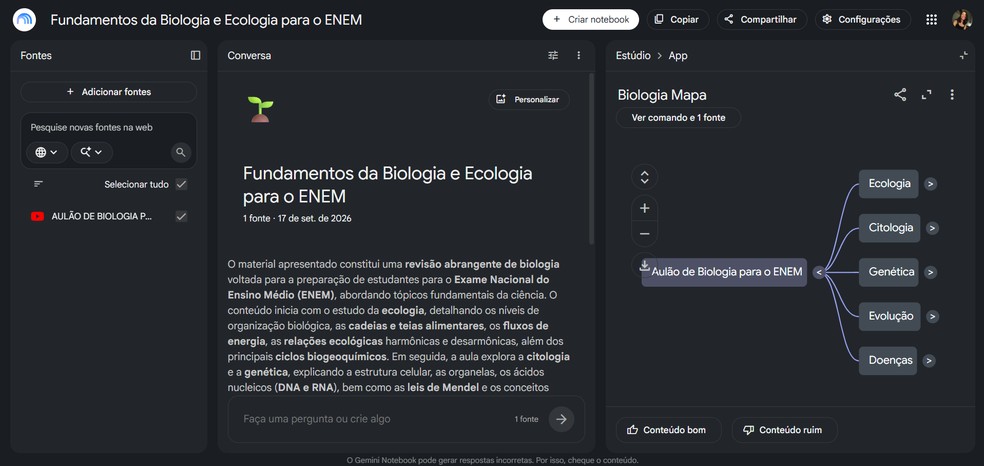
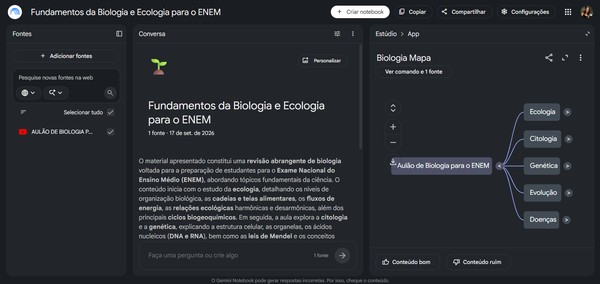
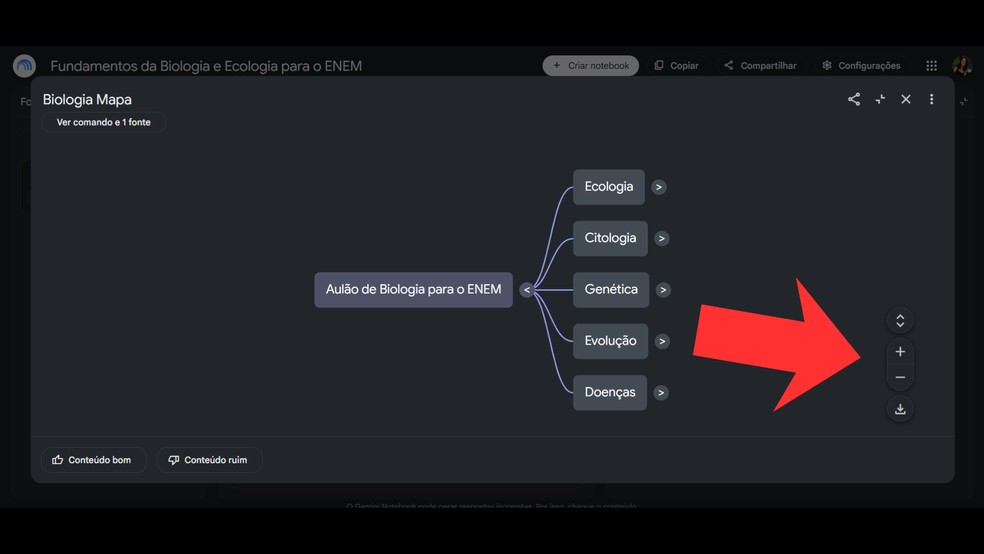
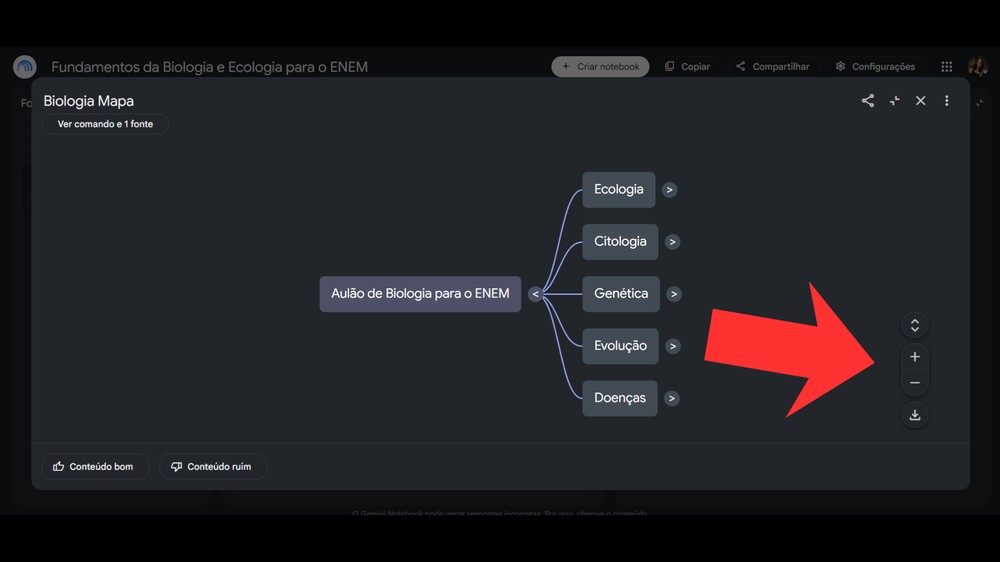
O mapa gerado pela inteligência artificial é bem preciso e segue exatamente o comando enviado. Para navegar e dar zoom no diagrama, você pode utilizar o próprio rolamento (a “rodinha”) do mouse ou os botões indicados na tela com os símbolos de “+” (para aproximar a imagem) e “-” (para afastar).
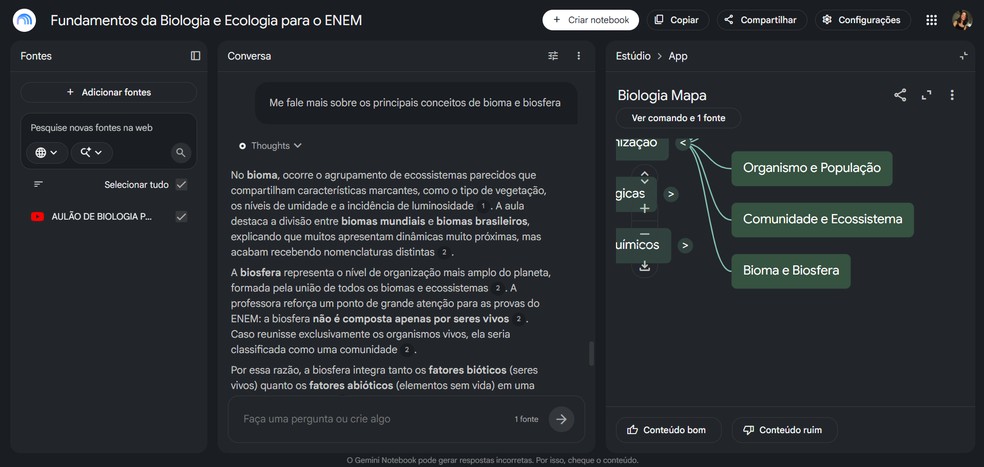
A navegação pelas ramificações também é simples e muito intuitiva. Logo acima dos botões de zoom, há um ícone com setas apontando para fora. Ao clicar nele, todas as ramificações do esquema são expandidas de uma só vez; para recolher os tópicos e simplificar a tela, basta clicar no mesmo botão novamente.
Guia do TechTudo explica como usar o mapa mental no NotebookLM — Foto: Reprodução/Erika Martins
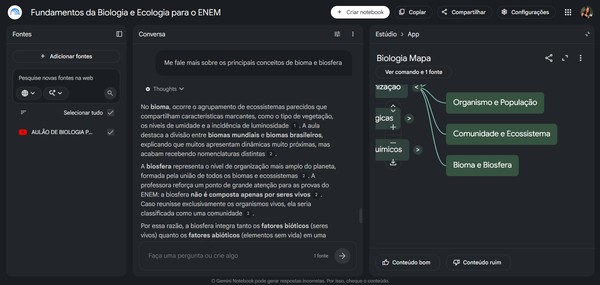
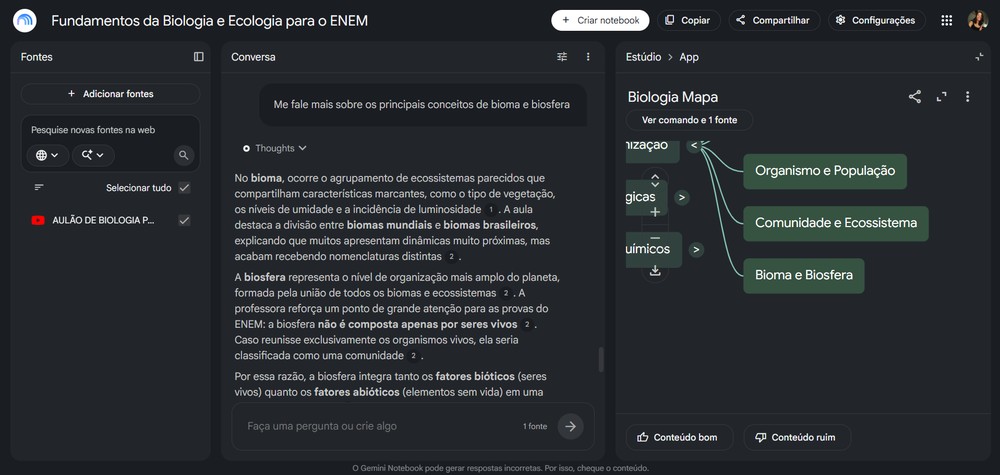
Se você quiser se aprofundar em um ponto específico, basta clicar diretamente no nó desejado no mapa. A plataforma fechará a visualização ampla e voltará para a tela principal do chat, onde desdobra mais detalhes sobre a fonte enviada. Durante o nosso teste, no entanto, essas informações automáticas foram geradas em inglês, o que pode acabar se tornando uma barreira para quem não domina o idioma.
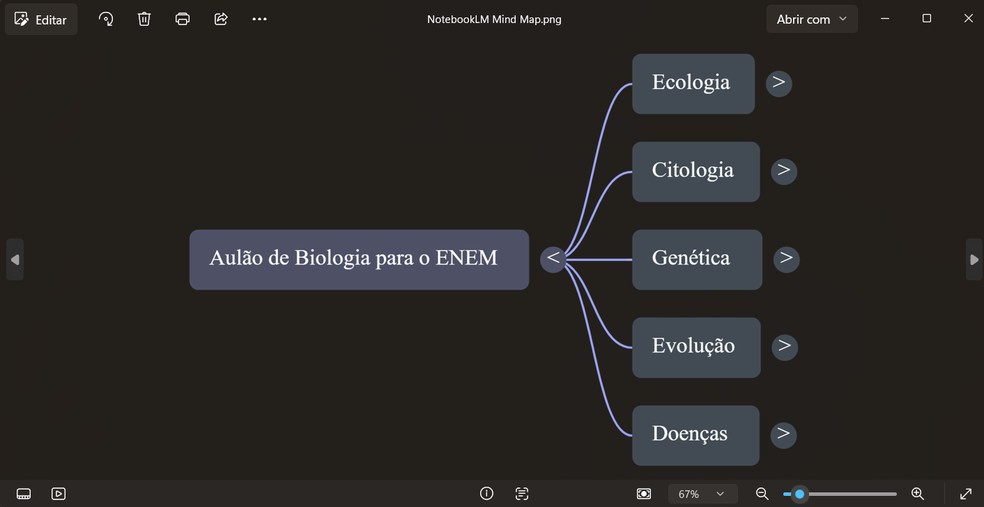
Guia do TechTudo explica como usar o mapa mental no NotebookLM — Foto: Reprodução/Erika Martins
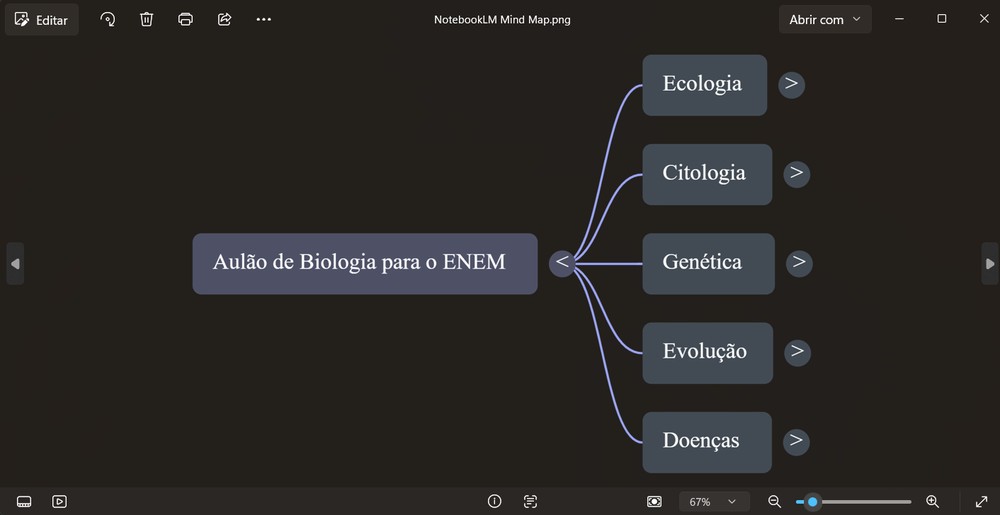
Por outro lado, há uma alternativa simples e eficiente: ao usar a caixa de conversa do chat para fazer perguntas sobre o tópico selecionado, o NotebookLM volta a responder em português de maneira clara, ajudando os estudantes na hora da revisão.
Guia do TechTudo explica como usar o mapa mental no NotebookLM — Foto: Reprodução/Erika Martins
- Cinco vezes em que inteligências artificiais erraram feio
4. Dá para baixar o mapa mental?
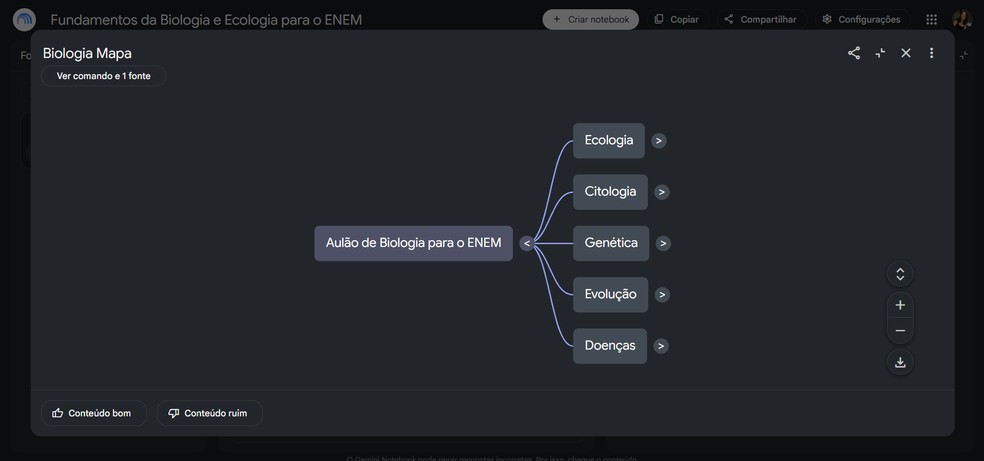
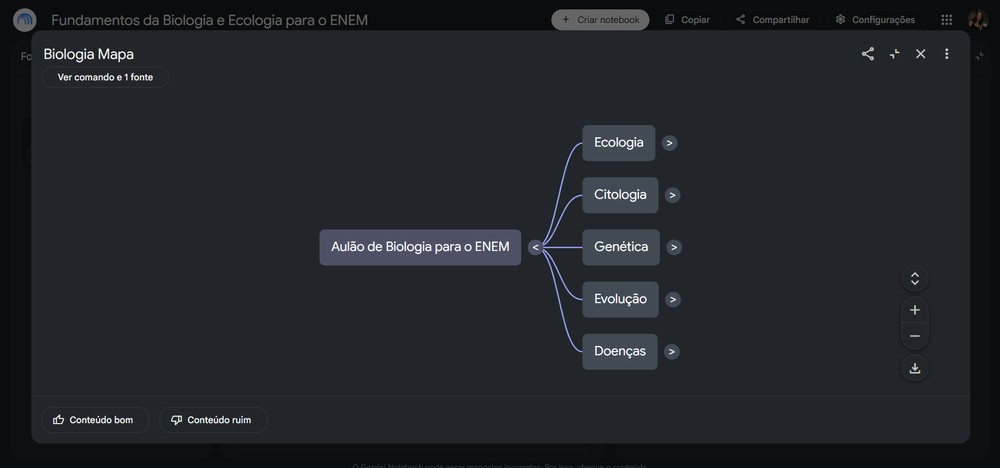
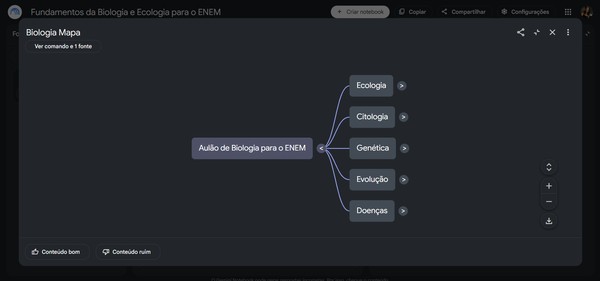
Sim, é possível exportar o mapa mental gerado pelo NotebookLM clicando no ícone de download, localizado no canto inferior direito do painel da imagem.
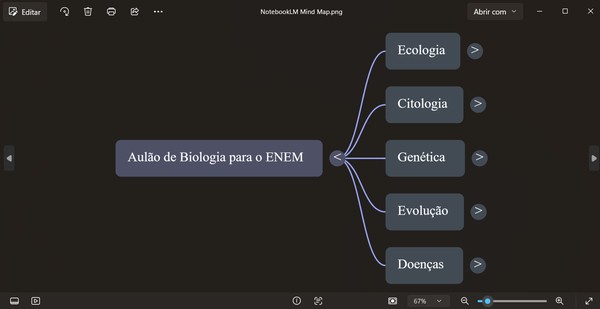
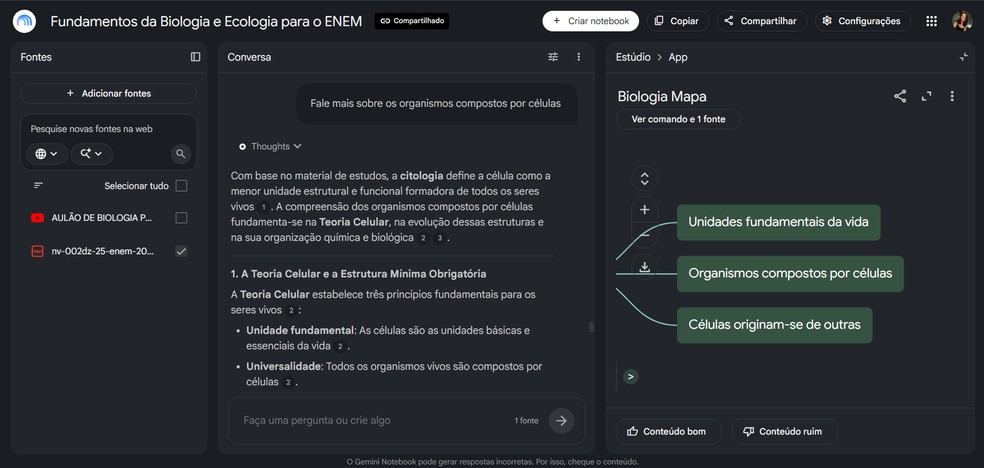
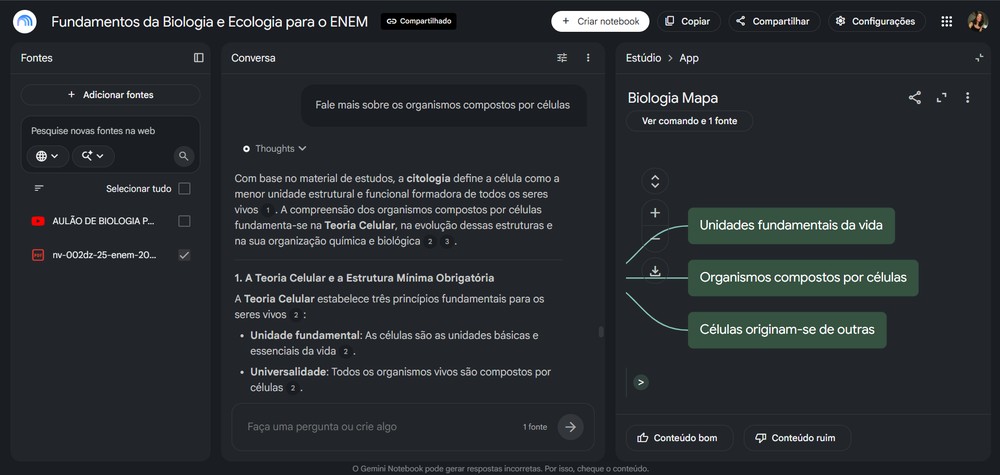
O arquivo é salvo em formato PNG. Vale ressaltar um detalhe importante: a imagem gerada pelo download salva exatamente o que está visível na tela. Por isso, se você quiser a versão completa, lembre-se de expandir todas as ramificações do esquema antes de clicar em baixar. Além disso, apenas a estrutura visual do mapa é exportada; as explicações e resumos gerados pelo NotebookLM na área de chat continuam restritos ao uso na própria plataforma.
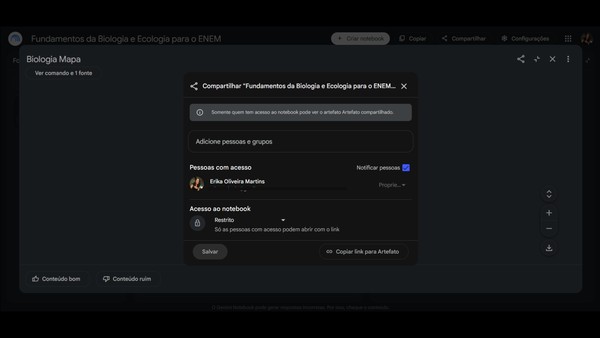
Imagem de mapa mental gerado pelo NotebookLM — Foto: Reprodução/Erika Martins
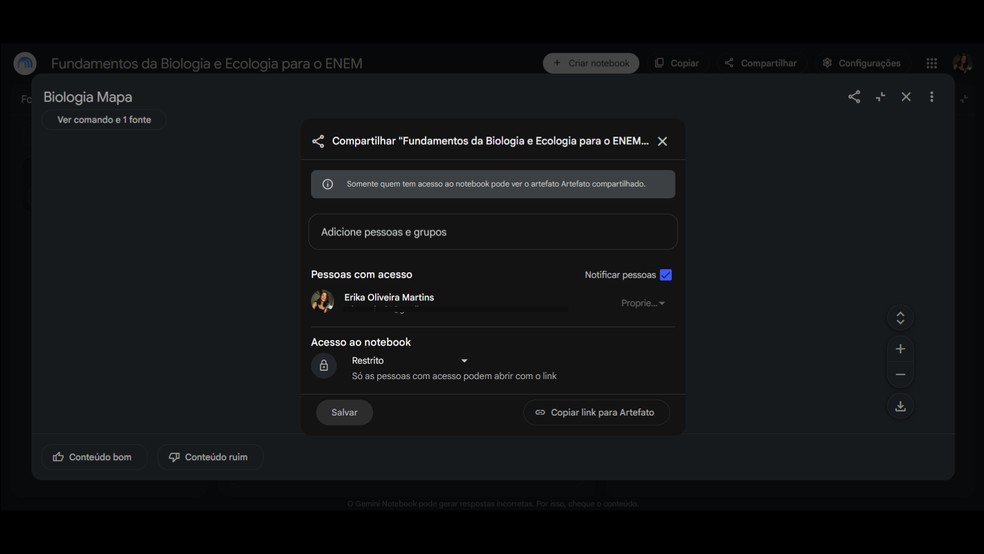
Caso prefira enviar o conteúdo para outra pessoa, também dá para compartilhar o mapa mental. Para isso, clique no botão de compartilhamento localizado no canto superior direito. Vale destacar que, para que terceiros tenham acesso ao diagrama e possam interagir com ele, você precisará compartilhar o notebook como um todo. Basta ir até a tela principal, ajustar as permissões de acesso desejadas na opção de compartilhamento do projeto e enviar o link. Lembrando que os links para acessar apenas a conversa do chat e o mapa mental completo são diferentes.
É possível compartilhar o mapa mental gerado pelo NotebookLM — Foto: Reprodução/Erika Martins
- Testamos 3 IAs que organizam seus gastos: vale a pena trocar a planilha?
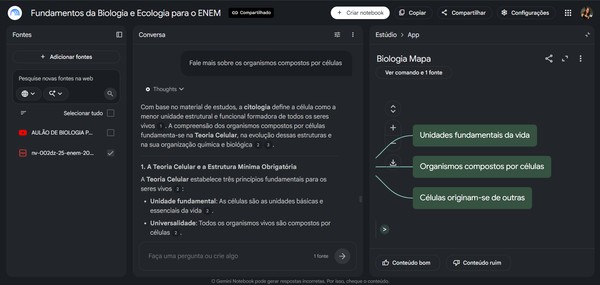
5. Mapa mental do NotebookLM é bom para estudar?

Para testar a eficiência da ferramenta no dia a dia escolar, usamos um material real de estudos: uma apostila em PDF focada em conteúdos de Biologia para o Enem 2026, desenvolvida pela Nova Concursos. Repetimos o processo de criação do mapa mental na plataforma e avaliamos o nível de precisão do esquema entregue.
Ao comparar o resultado com o arquivo original, foi possível notar que a inteligência artificial seguiu à risca a estrutura e o sumário do documento para criar as primeiras ramificações. Mas novamente, o texto do recurso de visualização inicial apareceu em inglês o que exige que o estudante faça perguntas complementares em português na caixa de chat para entender o tema sem barreiras do idioma.
NotebookLM pode ser um apoio para os estudos, mas não a fonte principal para adquirir conhecimento — Foto: Reprodução/Erika Martins
No fim das contas, o resultado entregue pela IA é um pouco raso quando comparado com a profundidade do PDF completo. Por isso, a ferramenta do Google funciona super bem como um aliado para revisões rápidas, organização visual de matérias extensas e fixação de conteúdos antes de provas. No entanto, é fundamental ter em mente que a funcionalidade não substitui a leitura e a análise atenta do material original. O próprio Google alerta que o modelo pode cometer equívocos, tornando essencial a conferência das informações nas fontes de estudo.
Com informações de NotebookLM, YouTube e Nova Concursos
🎥 ANDROID 17 CHEGOU!! Veja tudo que mudou no sistema operacional!
ANDROID 17 CHEGOU!! Veja tudo que mudou no sistema operacional!
Mais recente Próxima Prompts para estudar para concurso no Gemini: veja comandos e aprenda
- Backups
- Entusiasta
- Exigente
- Gemini Notebook
- Google Drive
- Google Inc.
- Google Play Livros
- Imagens Autorais
- NotebookLM
- Produtividade
- YouTube (Fabricante)